关注我们的 WhatsApp 频道, TikTok 与 Instagram 以观看最新的短视频 - 开箱,测评与第一手新闻资讯。
iOS 17 正式版今天上线了!更新至最新 iOS 版本后,是不是想要使用全新”名片投送“(Namedrop)功能,可是该怎么制作自己专属的”联络人海报“(Contact Poster)呢?小编今天就来手把手带你制作,超级简单,科技小白也能上手!
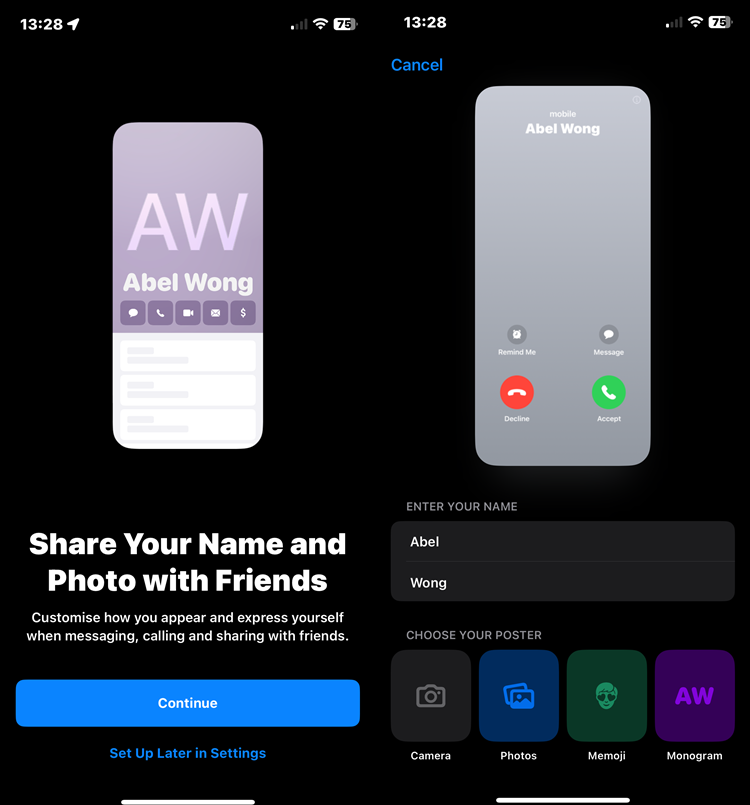
其实在安装 iOS 17 后,iPhone 的系统几面并没有太大的差异,而”联络人海报“其实就在“联系人”应用程序(而不是“设置”)中。 顺便说一下,也可以在“电话”应用程序中访问联系人。 当你第一次进入时,你会看到这个新功能,它与定制你的个性化壁纸非常相似。
如下图所示,你可以选择拍摄一张新照片或使用拟我表情或字母组合从相册中选择一张照片。如果真的不知道选择哪一个,iPhone 也会自动向你推荐几个,字母组合提供了多种背景颜色。
#1 这是进入“通讯录”应用程序后,你将看到的界面(更新至iOS 17后)
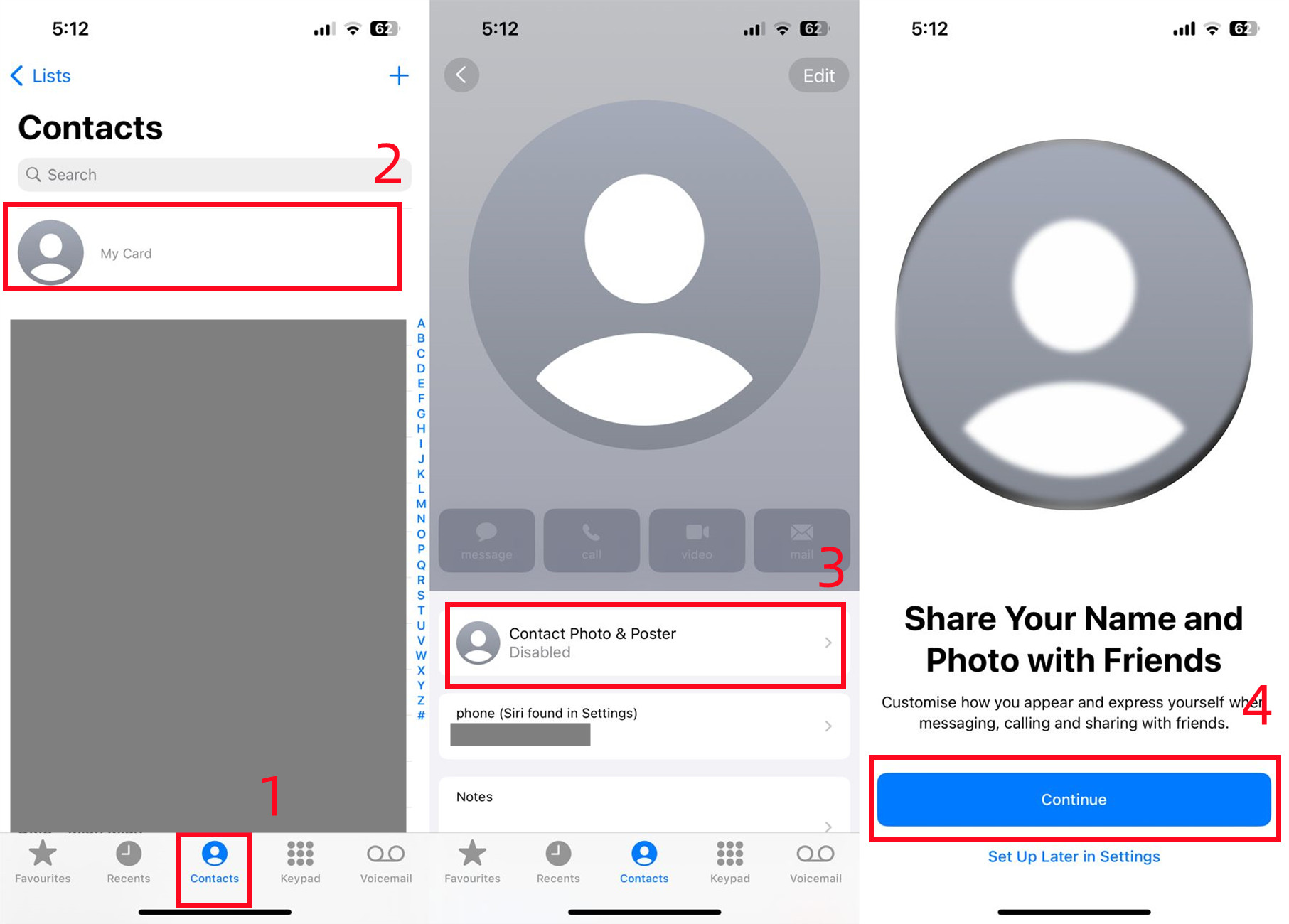
如果不小心错过了,可以再按照以下步骤,找到制作 Contact Poster 的界面
#2 整体定制或多或少与制作自己的个性化壁纸(iOS 16)相同
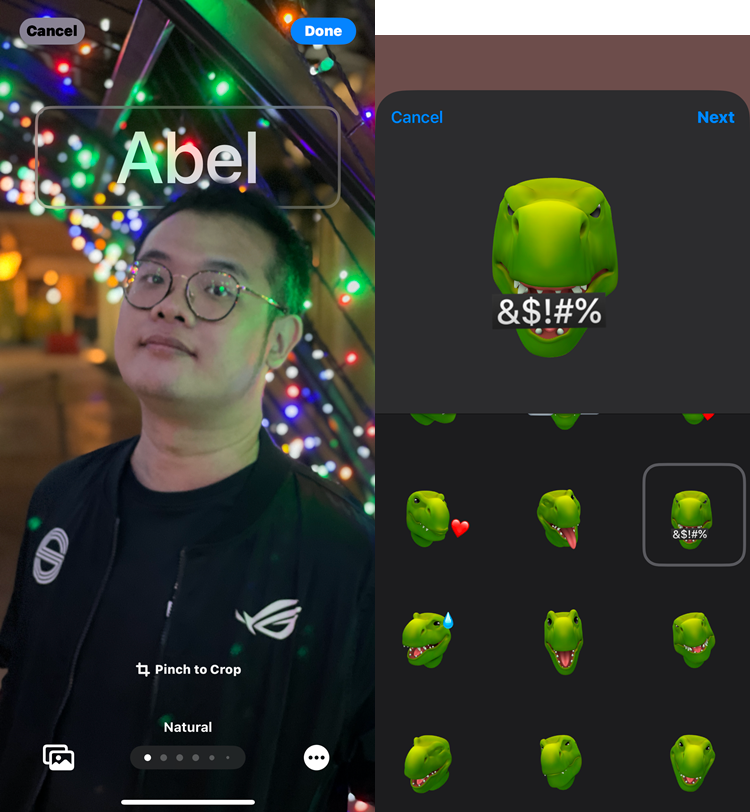
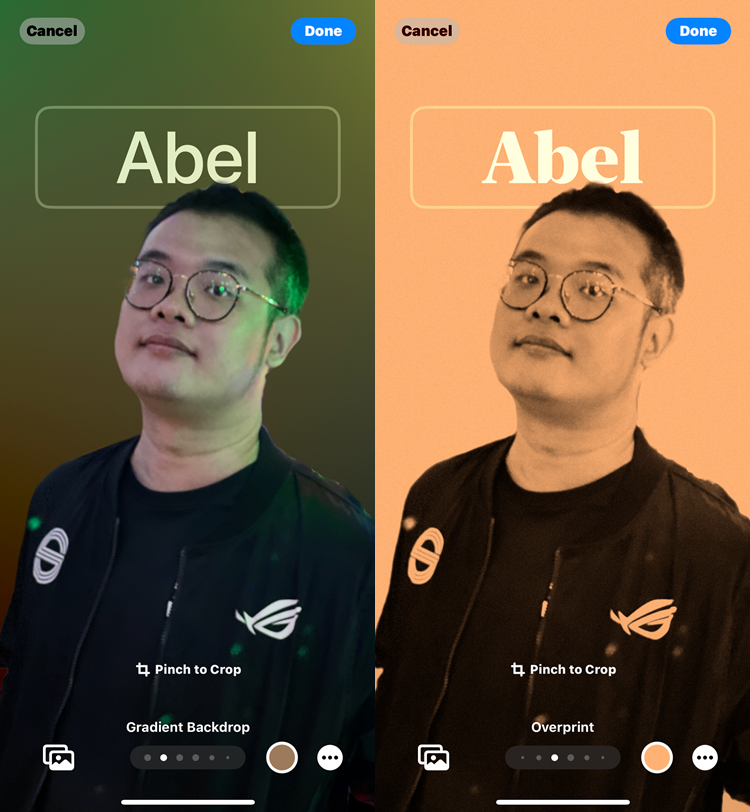
#3 多种滤镜和字体类型可供选择
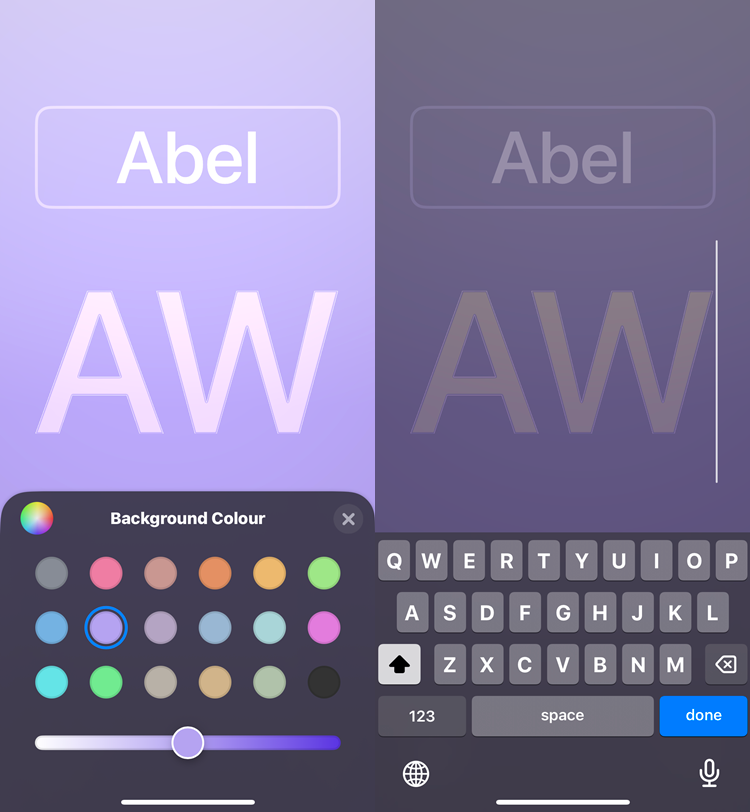
#4 在 Monogram 中,可以选择任何背景颜色、名称和缩写
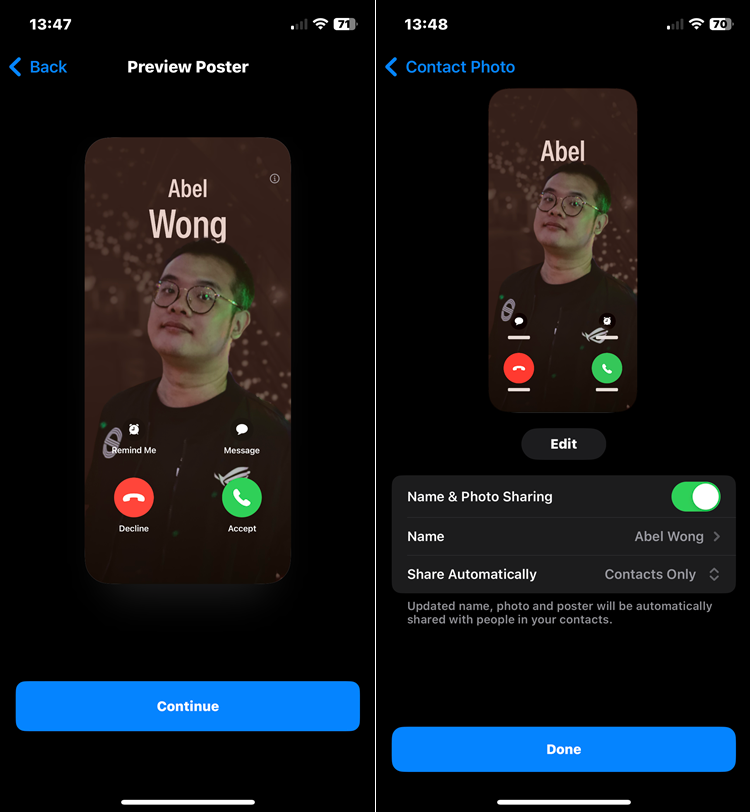
#5 在完成前,系统会提供预览,再看看哪里有需要调整
作为 iPhone 体验的核心,iOS 17 的电话 app 迎来重大升级:个性化 Contact Posters 为用户带来表达自己的全新方式。用户可以定制这些海报的显示方式,让来电观感焕然一新,选择精美的照片或拟我表情处理方案,以及吸睛的排版和字体颜色。Contact Posters 也可支持各类第三方通话 app。
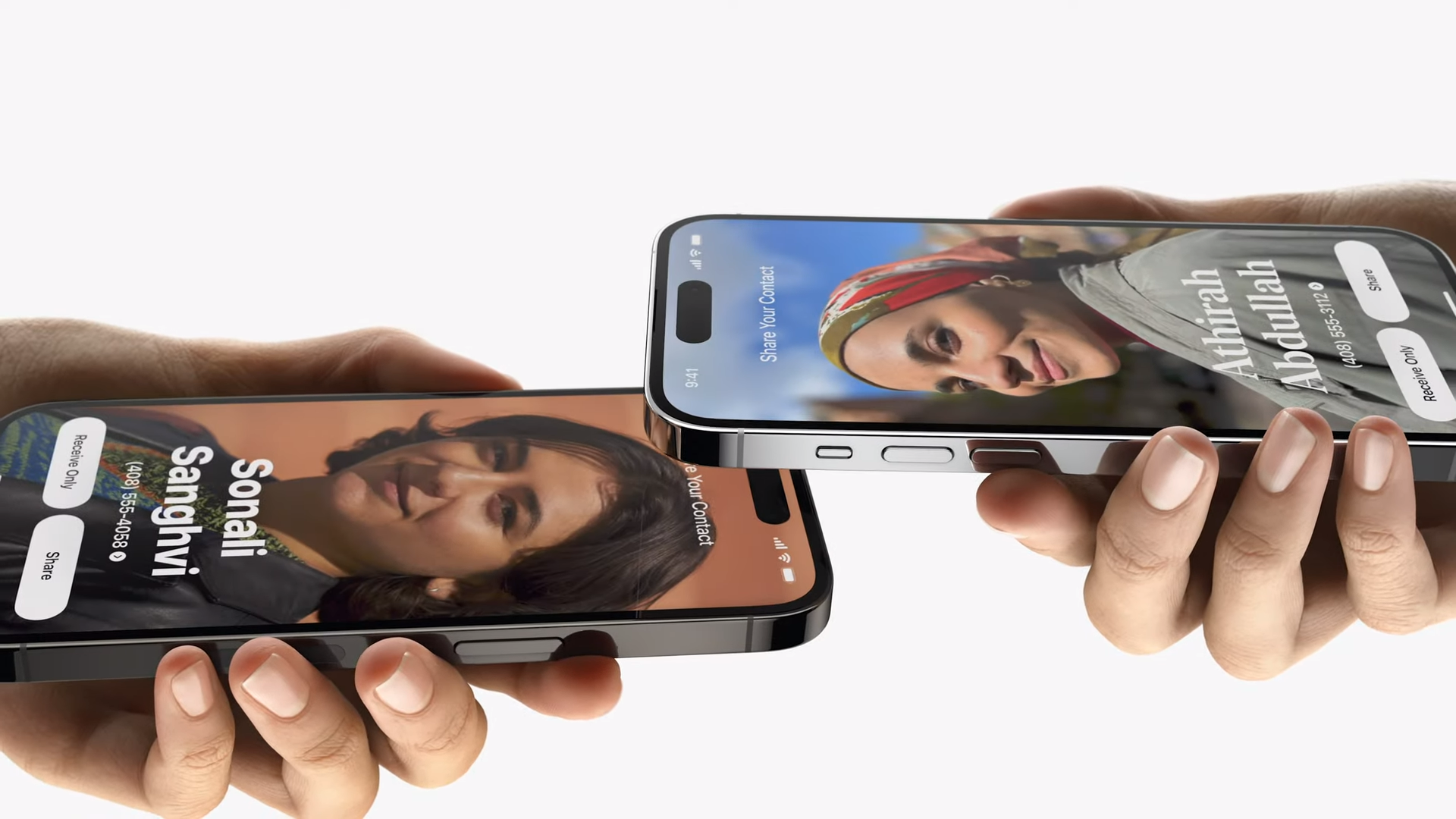
另外,全新”名片投送“(NameDrop)功能通过隔空投送功能,用户能够更轻松地与好友、家人和同事共享内容。用户只需将两台 iPhone 设备放在一起,就能交换联系人信息,包括名片海报。
通过同样的操作,用户还可以在近距离内分享内容或开始用同播共享聆听音乐、观看电影或同玩游戏。今年晚些时候,隔空投送还将支持在用户离开隔空投送范围后通过网络继续传输的功能。
更多科技资讯,请继续守住 TechNave 中文版!
【翻译自TechNave】