关注我们的 WhatsApp 频道, TikTok 与 Instagram 以观看最新的短视频 - 开箱,测评与第一手新闻资讯。
HEIC/HEIF 是由 MPEG 开发的一种高效图像文件格式,广泛应用于 Apple 生态系统。例如,iPhone 相机默认使用的就是 HEIC 格式。如今,部分 Android 厂商也开始支持 HEIC。从技术上讲,HEIC 格式在保持图像清晰度的同时能有效减少文件大小。
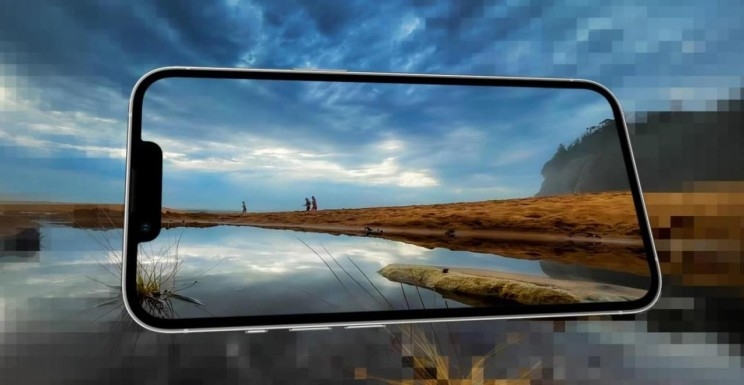
然而,由于兼容性问题,并非所有系统都支持 HEIC 格式。但好消息是,Windows 11 的画图应用(Paint)已支持 HEIC 图像的预览和编辑。如果你下载的图片或从移动设备导出的照片是 HEIC 格式,不必担心,可以通过画图应用直接预览或转换为常见格式,如 PNG、JPEG 或 BMP,且无需第三方工具。
以下是使用 Paint 应用转换 HEIC 图像的步骤:
- 将 HEIC 文件存放在桌面或任意已知位置。
- 使用画图应用打开该 HEIC 文件。
- 点击左上角的“文件”,选择“另存为”,再选择目标格式与存储位置。
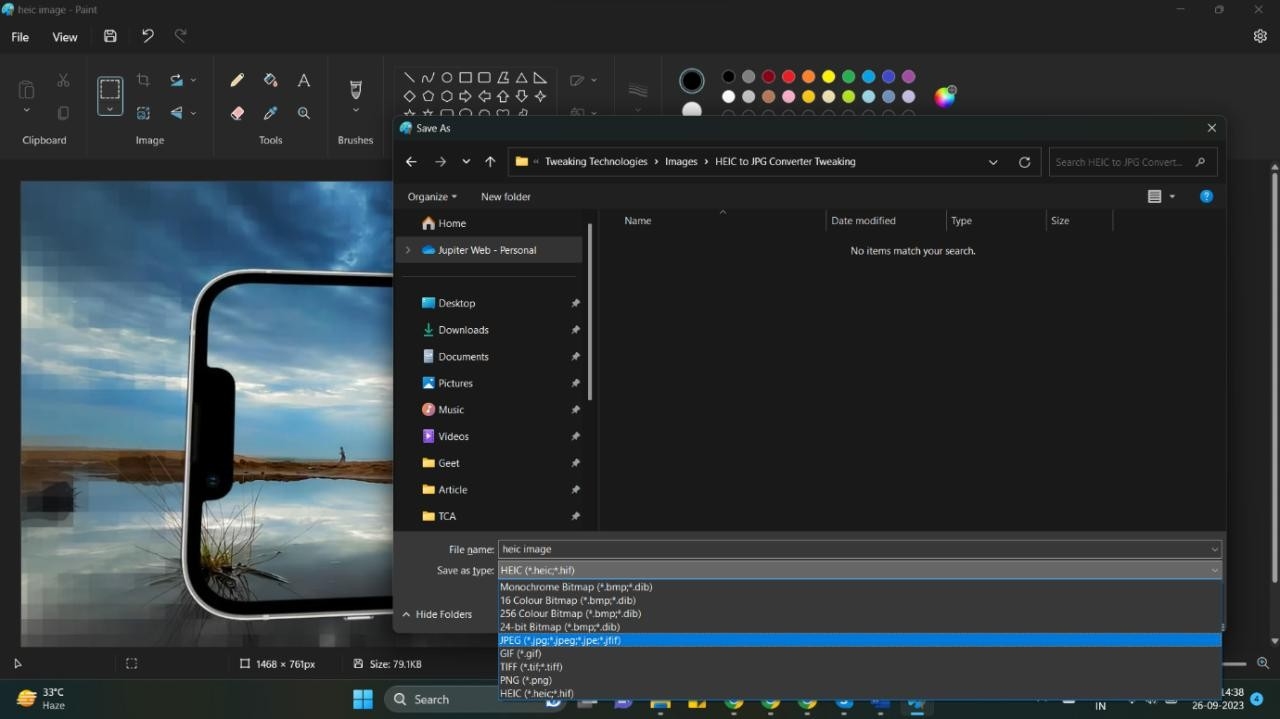
除了使用画图应用,你还可以通过 照片应用 轻松将 HEIC 图像转换为 JPEG 格式。以下是具体操作步骤:
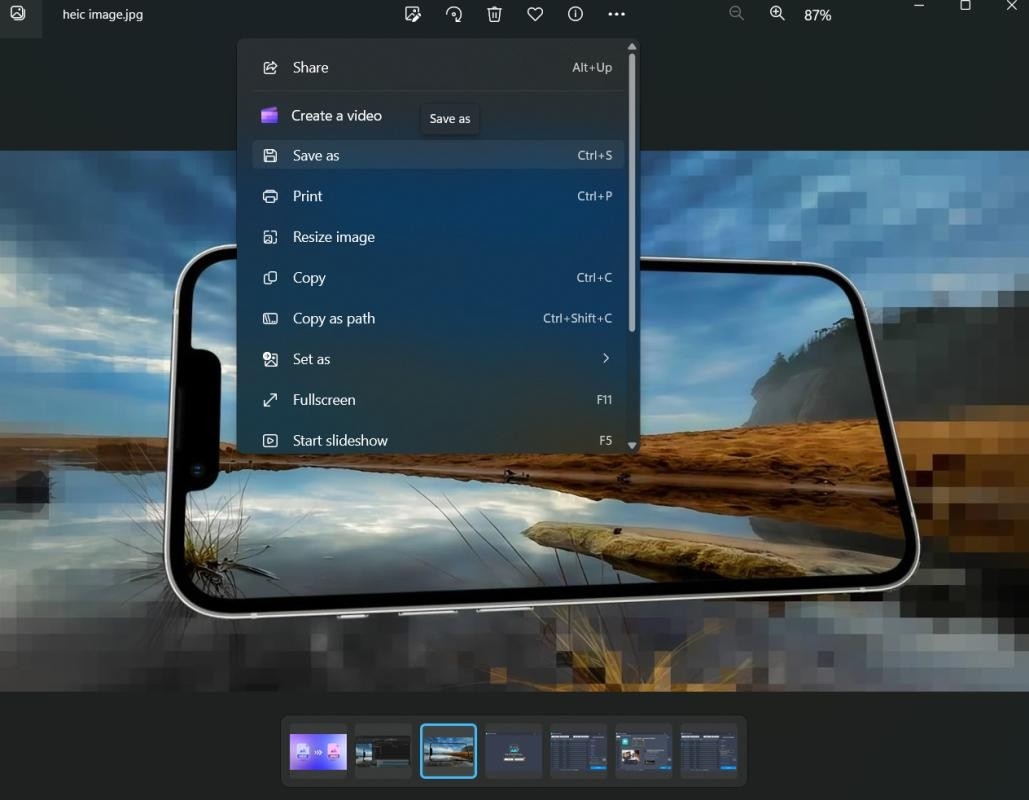
通过照片应用转换 HEIC 图像为 JPEG:
- 使用照片应用打开 HEIC 文件。
- 点击右上角的三个点图标,然后选择“另存为”。
- 在弹出的窗口中点击下拉菜单,选择 “JPG” 格式。
- 更改文件名并点击“保存”。
需要注意的是,画图应用虽然支持 HEIC 图像,但它不会对转换后的图像进行压缩。例如,原始 HEIC 文件可能不到 500KB,但转换为 PNG 格式时,由于无损压缩,文件大小可能增至 10MB。即使是转换为 JPEG 格式,文件体积仍然会达到 1.5MB 左右。这表明画图应用在转换过程中没有压缩图像。
如果你希望进一步压缩图像,可能需要使用第三方软件。但好在,画图应用支持将 HEIC 转换为其他格式后,你可以轻松将其发送到其他工具进行处理。更多科技资讯,请继续守住 TechNave 中文版!
【资料来源】【资料来源】
大家来评论