关注我们的 WhatsApp 频道, TikTok 与 Instagram 以观看最新的短视频 - 开箱,测评与第一手新闻资讯。
对于拥有 PC 的 Android 用户来说,Windows Phone Link 正在成为一个越来越实用的工具。除了同步通知、短信和电话,今年 Microsoft 还允许将手机用作网络摄像头——虽然这对一些人来说并非必需,但将 Android 文件直接集成到 Windows 文件资源管理器中无疑是一个迫切需要的功能。

通过将 Android 手机连接到文件资源管理器,可以在 Windows 中无缝访问手机文件。所有智能手机文件都会与 PC 文件、OneDrive 和其他存储集成,之前只能通过 USB 传输的限制已被无线管理所替代。现在可以方便地在 Android 和 PC 之间复制、重命名、移动和删除文件。
对于很多人来说,蓝牙文件传输的缓慢和 USB 模式切换一直让人头疼,而附近共享也从未正常工作。现在,通过这种无线连接,文档、音乐和图片等文件的移动变得轻而易举,真是太棒了!
不过要注意,此功能目前还处于测试阶段。如果希望在正式发布前尝试,以下是设置要求和步骤:
如何在文件资源管理器中设置 Android 手机
无线访问 Android 文件的要求:
- 运行 Android 11 或更高版本的手机。
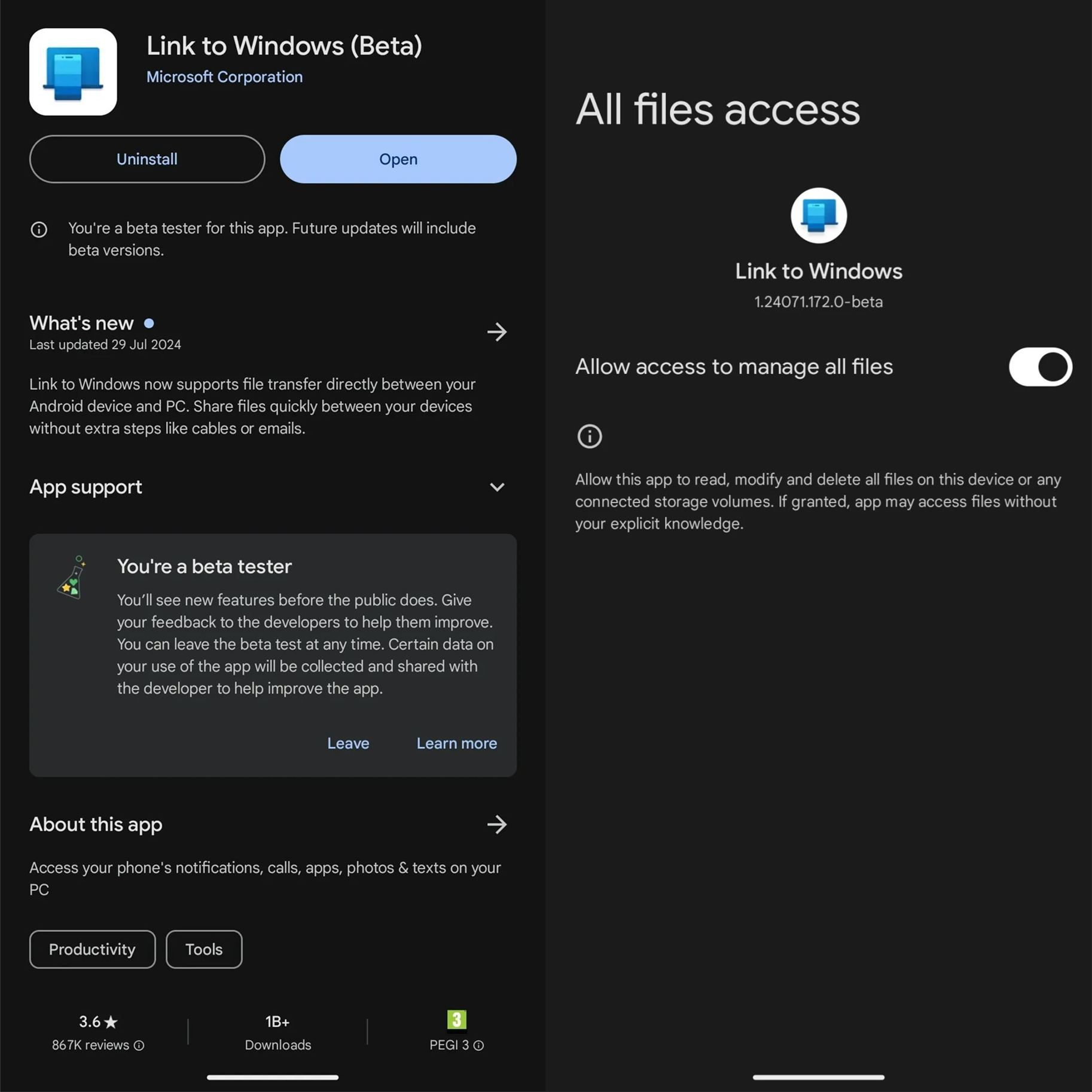
- 注册 Link to Windows 应用测试版(可通过 Play Store 注册)。
- 安装 Link to Windows 1.24071 或更高版本。
- 在 PC 上运行 Windows Insider 频道。
设置步骤:
-
Android 设置: 确保手机运行 Android 11 或更高版本,注册 Link to Windows 测试版,安装最新版本。如果没有自动更新,可以手动下载 APK。
-
授予权限: 连接手机到 PC 时,应用会提示授予文件访问权限。
-
Windows 设置: 加入 Windows Insider 频道(测试版或开发版),注册后通过“设置”>“Windows 更新”链接 Microsoft 帐户并选择频道。完成后,强制 Windows 更新。
-
Phone Link 应用: 确保 Phone Link 应用已安装并正常工作,扫描二维码以连接手机,接受权限以同步通知和消息。
-
显示设备: 在“设置”>“蓝牙和设备”>“移动设备”中启用“在文件资源管理器中显示移动设备”。
如何通过 Windows 无线浏览 Android 文件

一旦配对成功,可以在 Windows 文件资源管理器中轻松浏览 Android 文件。已配对的手机会在“此 PC”上方的连接存储列表中显示。只要智能手机与 PC 在同一网络上,就能自由传输文件。
关于设置的一个小缺陷是,Android 的文件夹结构可能不够直观。例如,许多人可能会在 DCIM 下寻找照片,而不是在图片文件夹中。此外,某些应用的文件位置并不总是明确,比如 WhatsApp 可能会在不同子文件夹中存储内容。

需要注意的是,并非所有 Android 文件夹都会通过 Windows 文件资源管理器显示,应用数据文件夹通常被隐藏,可能仍需使用 USB-C 进行高级文件管理。
尽管此功能的设置过程并不简单,但对很多人而言,值得一试。建议除非频繁在 PC 和手机之间传输大量文件,否则可以等待功能正式发布,希望在 2024 年底前能实现。
如何禁用该功能?
要禁用移动设备的文件资源管理器访问:
- 打开“设置”。
- 转到“蓝牙和设备”。
- 滚动到“移动设备”并选择“管理设备”。
- 关闭要断开连接的设备的“在文件资源管理器中显示移动设备”。
更多科技资讯,请继续守住 TechNave 中文版!
【资料来源】