关注我们的 WhatsApp 频道, TikTok 与 Instagram 以观看最新的短视频 - 开箱,测评与第一手新闻资讯。
“如何在 iPhone 上添加自己的铃声啊?”这是我叔叔前几天在农历新年期间问我的。是的,尽管 Apple 在最新的 iOS 上提供了更多自定义选项,但要制作自己的铃声依然不太方便。
说实话,iPhone 自带的铃声选择并不多。但对于大多数普通用户来说,这并不是问题。然而,仍然有不少人希望能用自己喜欢的歌曲或旋律作为铃声。如果你也有这样的需求,那么继续阅读,看看哪种方法最适合你。
旧方法 – 使用 iTunes
对于 Z 世代来说,iTunes 可能是个陌生的名字,但它曾是 Apple 主要的音乐管理软件。虽然现在几乎没人用了,但它依然可用于 Mac 或 Windows 电脑。与新方法(GarageBand)相比,iTunes 方式较为复杂,但自由度更高。以下是具体步骤:
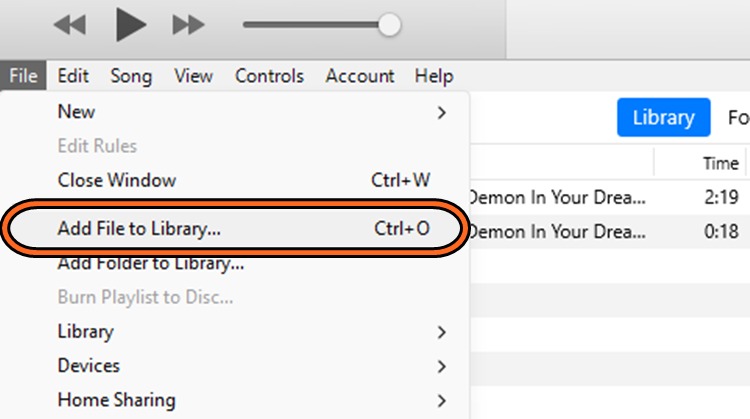
#1 如果你的 iTunes 库中已有歌曲,可以跳过此步骤。如果没有,请转到“文件”>“添加文件到资料库”。
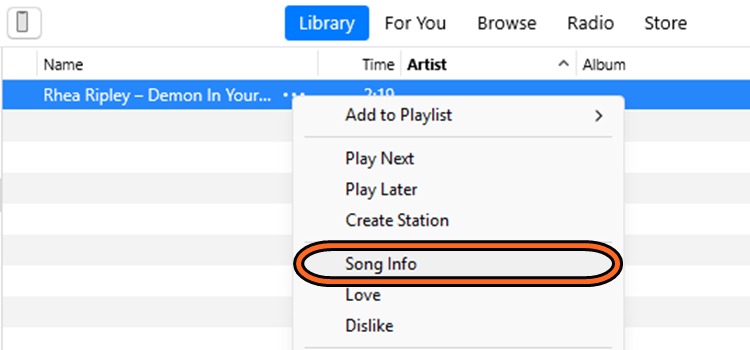
#2 添加歌曲后,右键点击曲目,选择“歌曲信息”。
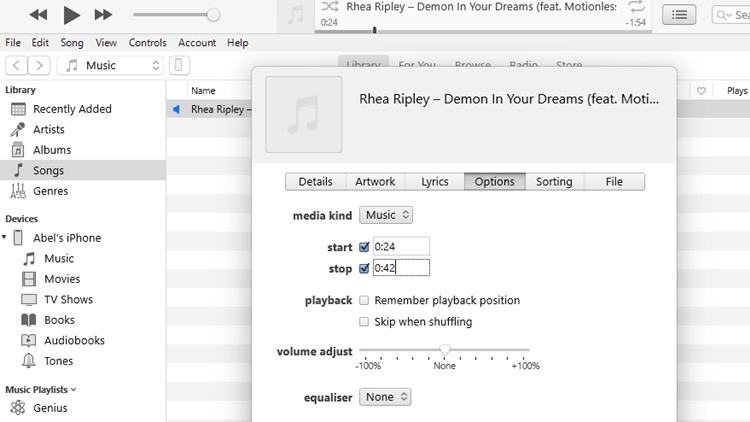
#3 在“选项”标签下,选择要作为铃声的歌曲片段。请注意,iPhone 的铃声时长最多 30 秒。
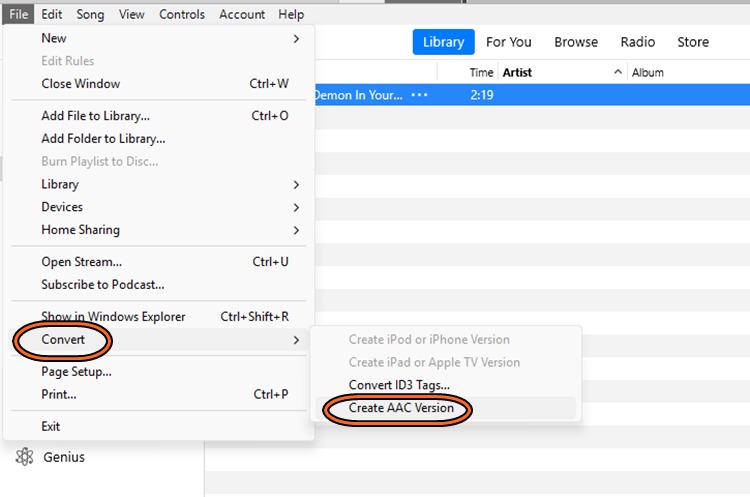
#4 选定片段后,点击“文件”>“转换”>“创建 AAC 版本”。此时,你会在原始歌曲下方看到一个短版本的音频文件。
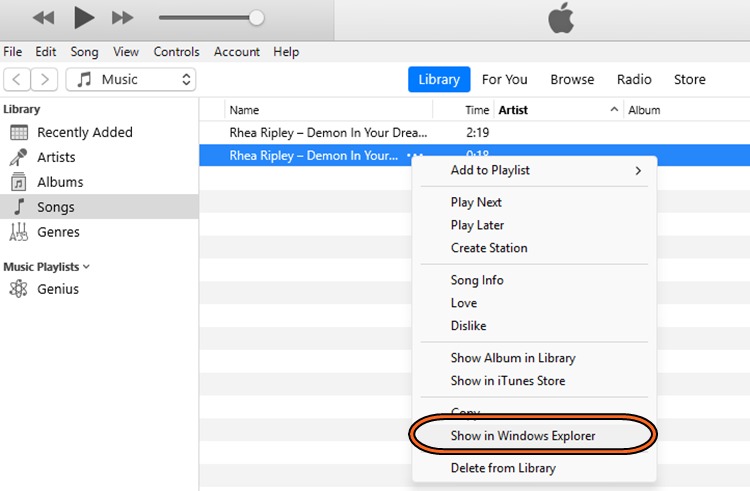
#5 右键点击该文件,选择“在 Windows 资源管理器中显示”或“在 Finder 中显示”,并将文件移动到易于查找的文件夹中(如“音乐”文件夹)。
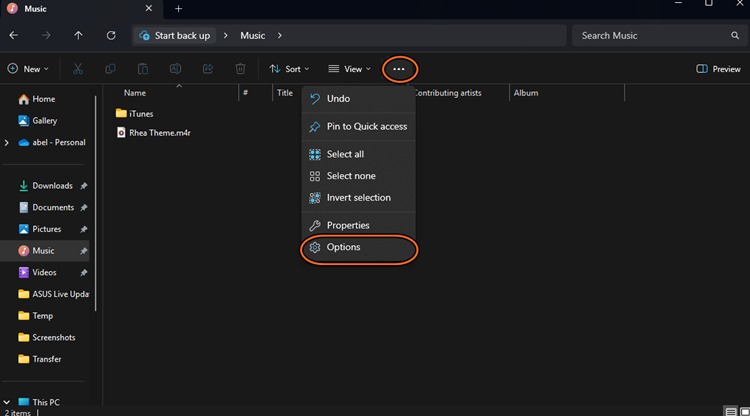
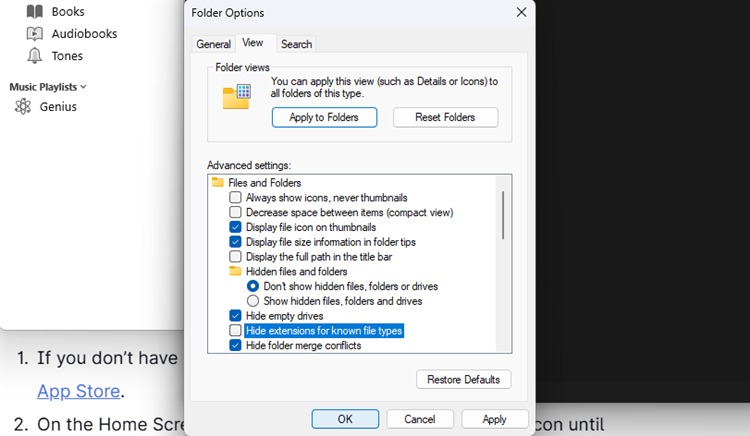
#6 如果你的系统默认隐藏文件扩展名,请前往“文件夹选项”,取消勾选“隐藏已知文件类型的扩展名”。
#7 你应该可以看到文件的扩展名为 .m4a,将其更改为 .m4r。
#8 连接 iPhone 到电脑,打开 iTunes,并进入设备页面。
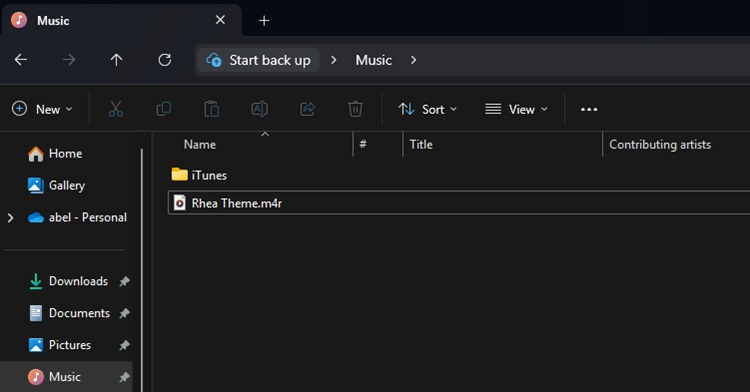
#9 选择“铃声”选项,然后将 .m4r 文件拖入窗口,铃声将自动同步到 iPhone。
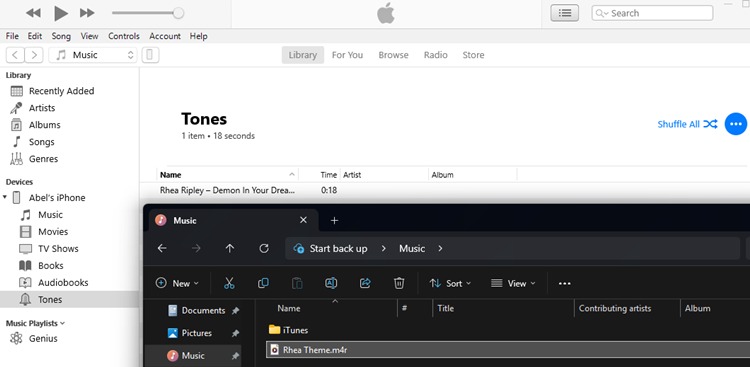
恭喜,你已经完成复杂的部分!接下来,只需在 iPhone 上进入“设置”>“声音与触感”>“铃声”,即可选择你的自定义铃声。
新方法 – 使用 GarageBand
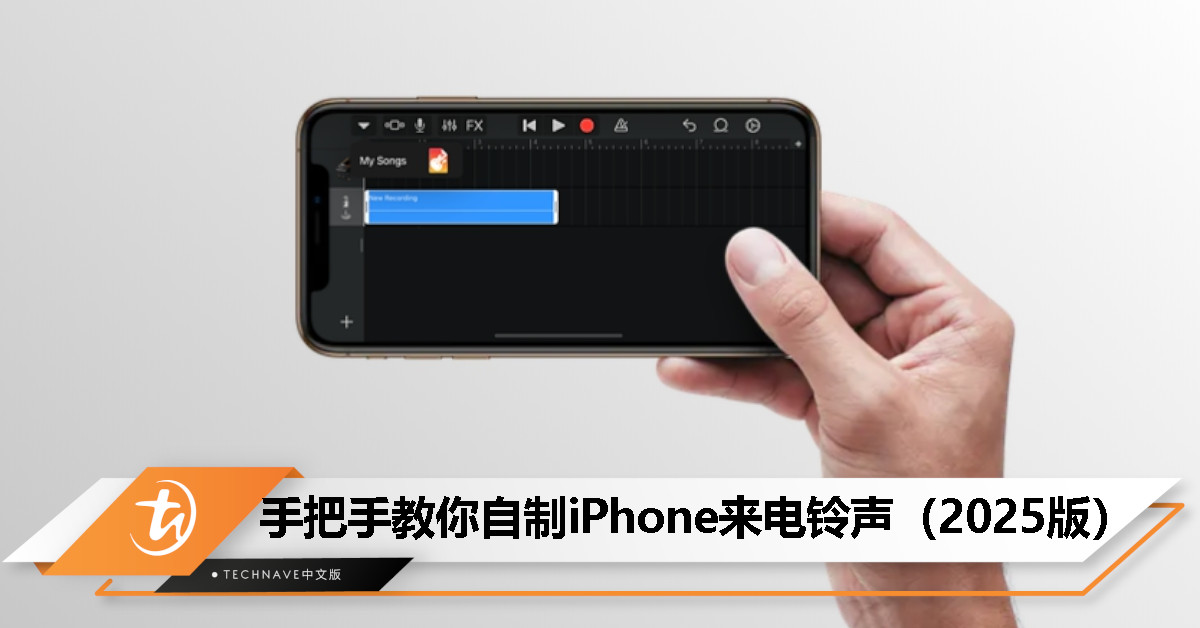
GarageBand 是 Apple 官方的音乐创作应用,它也可以用来制作铃声。相比 iTunes,这种方法更简单,不需要电脑,适合随时随地使用。
#1 从 App Store 下载 GarageBand 并打开应用。
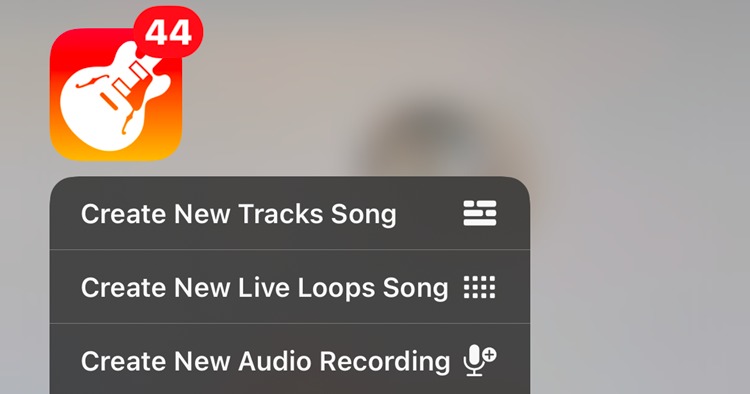
#2 选择“创建新音频录制”。
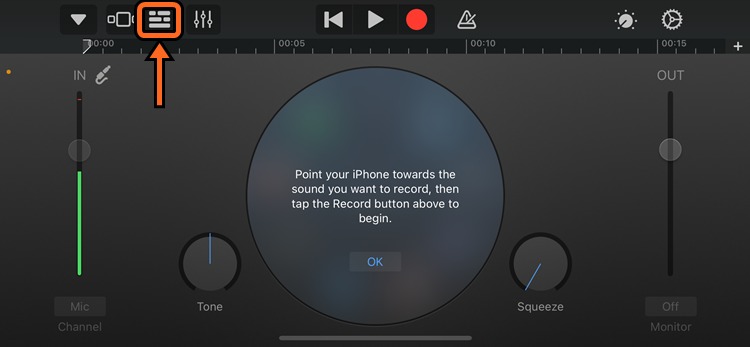
#3 点击“轨道”按钮。
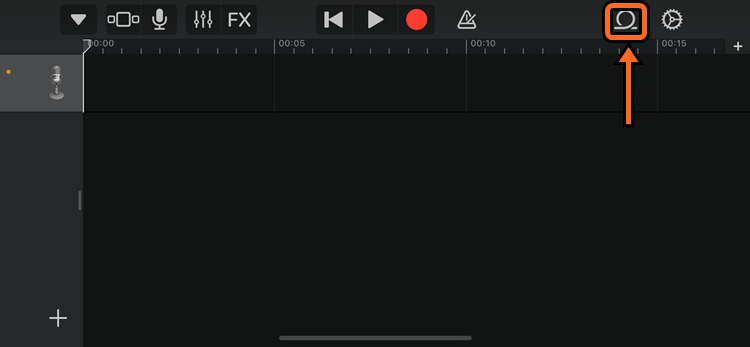
#4 选择“循环”按钮(用于添加音乐)。
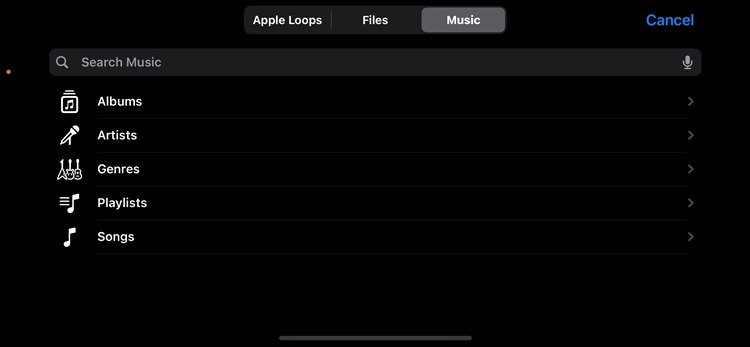
#5 进入“音乐”>“歌曲”,找到你想要作为铃声的音乐。
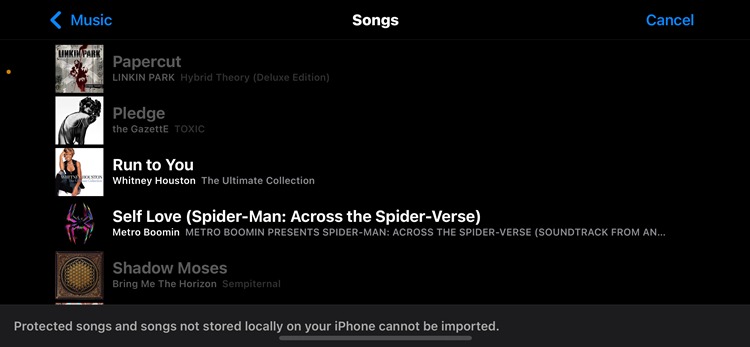
#6 按住歌曲文件并拖到左侧时间轴。
请注意,如果歌曲显示为灰色,说明它受到保护,无法用作铃声。流媒体下载的歌曲无法直接使用,你需要购买该歌曲才能导入。
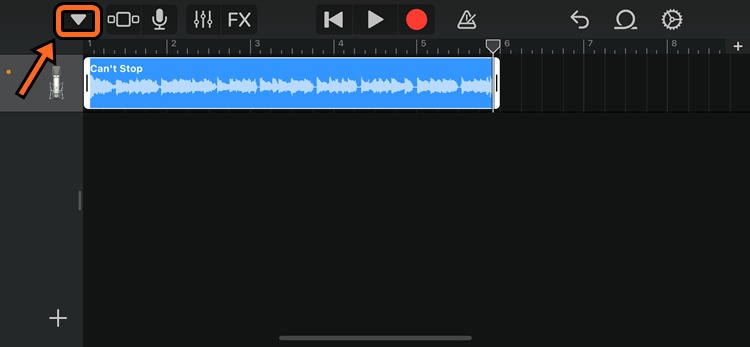
#7 GarageBand 没有“起点”或“终点”选项,因此你需要手动拖动左右边框裁剪歌曲。按住边缘可进行精确调整。确保裁剪好的铃声在时间轴最左侧,以避免前面有空白。完成编辑后,点击导航按钮保存文件。
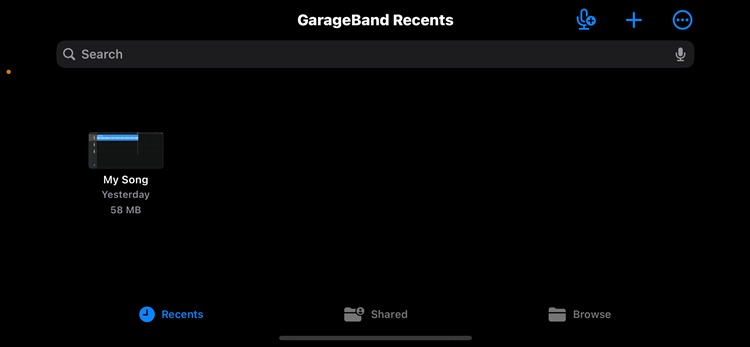
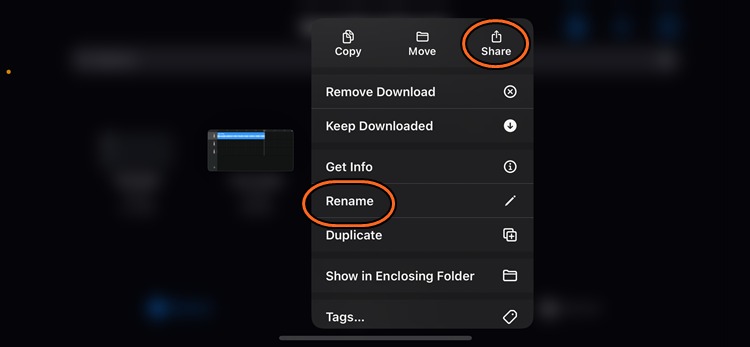
#10 在“我的作品”中长按文件,选择“重命名”以便管理。长按文件,点击“共享”。
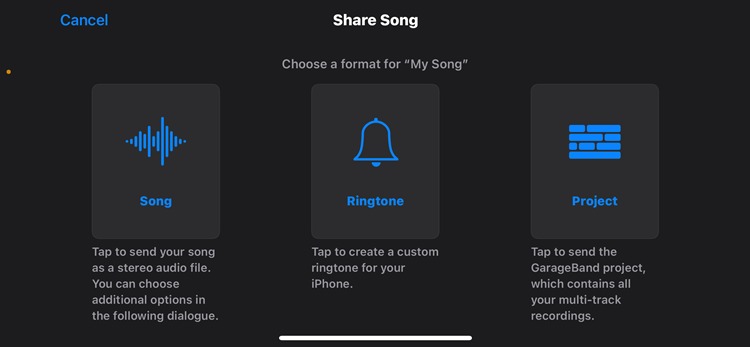
#12 选择“铃声”,然后命名你的铃声。
GarageBand 会自动将铃声保存到 iPhone 的“设置”>“声音与触感”>“铃声”中,你可以在这里直接设置为默认铃声或为特定联系人设置专属铃声。
哪种方法更好?
两种方法各有优缺点,下面是简单对比:
iTunes
优点
-
灵活度更高,可使用任何 MP3 文件。
-
方便精确选择歌曲片段。
-
创建的铃声可以随时转移到其他设备。
缺点
-
需要电脑和数据线。
-
需要手动修改文件格式。
GarageBand
优点
-
无需电脑,随时随地创建铃声。
-
速度更快,操作简单。
-
可以录制自己的声音或创作音乐作为铃声。
缺点
-
只能使用 Apple 购买的歌曲。
-
需要时间熟悉界面操作。
此外,你还可以在 GarageBand 中尝试使用触控乐器,或录制自己的歌声和乐器声音作为铃声。如果以后想更换铃声,只需前往“设置”>“声音与触感”>“铃声”即可。
希望这篇教程能帮助你顺利设置 iPhone 自定义铃声!更多科技资讯,请继续守住 TechNave 中文版!
【翻译自TechNave】