关注我们的 WhatsApp 频道, TikTok 与 Instagram 以观看最新的短视频 - 开箱,测评与第一手新闻资讯。
对于不少 Windows 11 用户来说,遇到系统卡顿、异常或新电脑预装 Windows 11 时,第一反应往往是重装或重置系统。这确实是解决系统问题最直接的方法之一,但在实际操作中,Windows 11 新系统设置流程(OOBE,Out-of-Box Experience)可能带来意想不到的麻烦:只要联网,系统会在设置过程中自动检查并下载更新。
问题表现
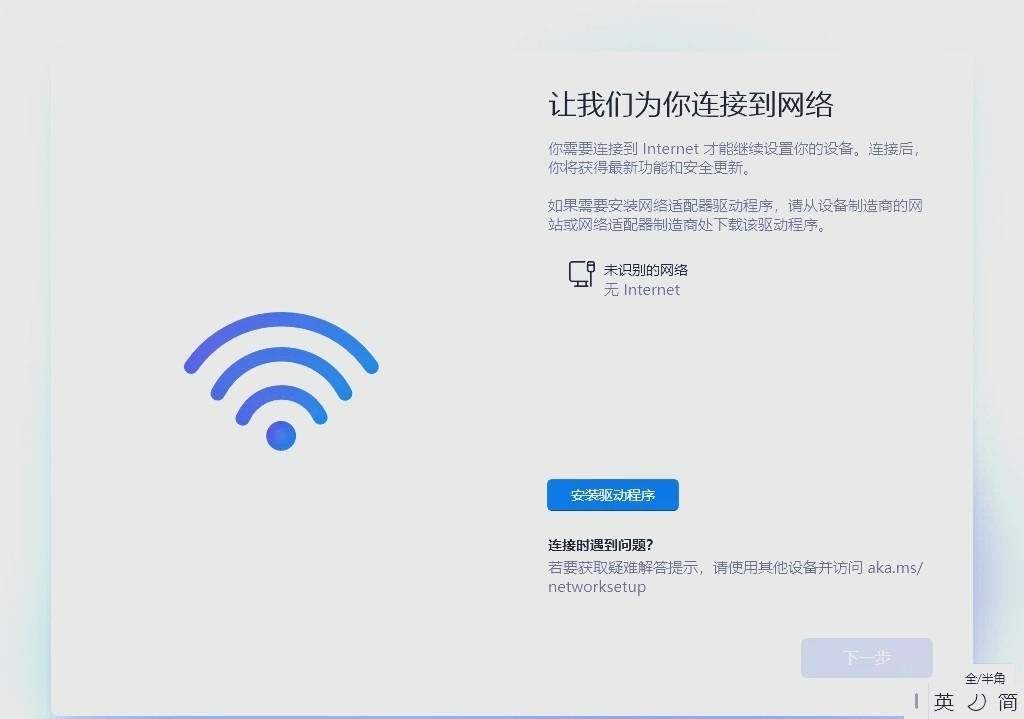
当你在未进入桌面的情况下重新安装或重置 Windows 11 时,如果电脑连接网络,系统会自动:
-
强制检查是否有新更新;
-
自动下载并安装更新;
-
在此过程中用户无法操作电脑,也无法取消更新。
如果网络不佳,或者更新包较大,这个过程可能耗时几十分钟甚至几个小时。对于新用户或刚购买的新电脑,这种体验非常影响效率。
造成这一机制的原因主要是:Windows 11 新系统在设置初期会要求用户联网并登录微软账户,而联网登录自然会触发系统更新检查。
如何避开自动更新
幸运的是,目前仍有两种相对简单的方法可以在新系统设置阶段跳过联网更新,直接建立本地账户。需要注意的是,微软已明确计划封堵这些方法,未来可能失效,所以有需求的用户可以趁早使用。
方法一:通过 oobe\bypassnro.cmd 跳过联网
-
在 Windows 11 初始设置界面,同时按下
Shift + F10(部分笔记本可能需Shift + Fn + F10),调出命令提示符。 -
点击命令提示符窗口以激活光标。
-
输入命令:
-
按下回车后,系统会自动重启,并回到设置界面。
-
设置过程中,当出现网络选项时,选择 “我没有 Internet 连接”,即可建立本地账户,跳过自动更新。
小贴士:此方法需要重启,但可以完整绕开联网检查更新。
方法二:通过 start ms-cxh:localonly 快速创建本地账户
-
同样在初始设置界面调出命令提示符(
Shift + F10或Shift + Fn + F10)。 -
点击窗口激活光标后,输入命令:
-
按回车后,系统会直接进入本地账户设置界面,无需重启。
-
跳过联网,完成本地账户创建即可。
小贴士:相比方法一,此方法更快捷,但同样可能会被未来 Windows 更新封堵。
其他可行方案
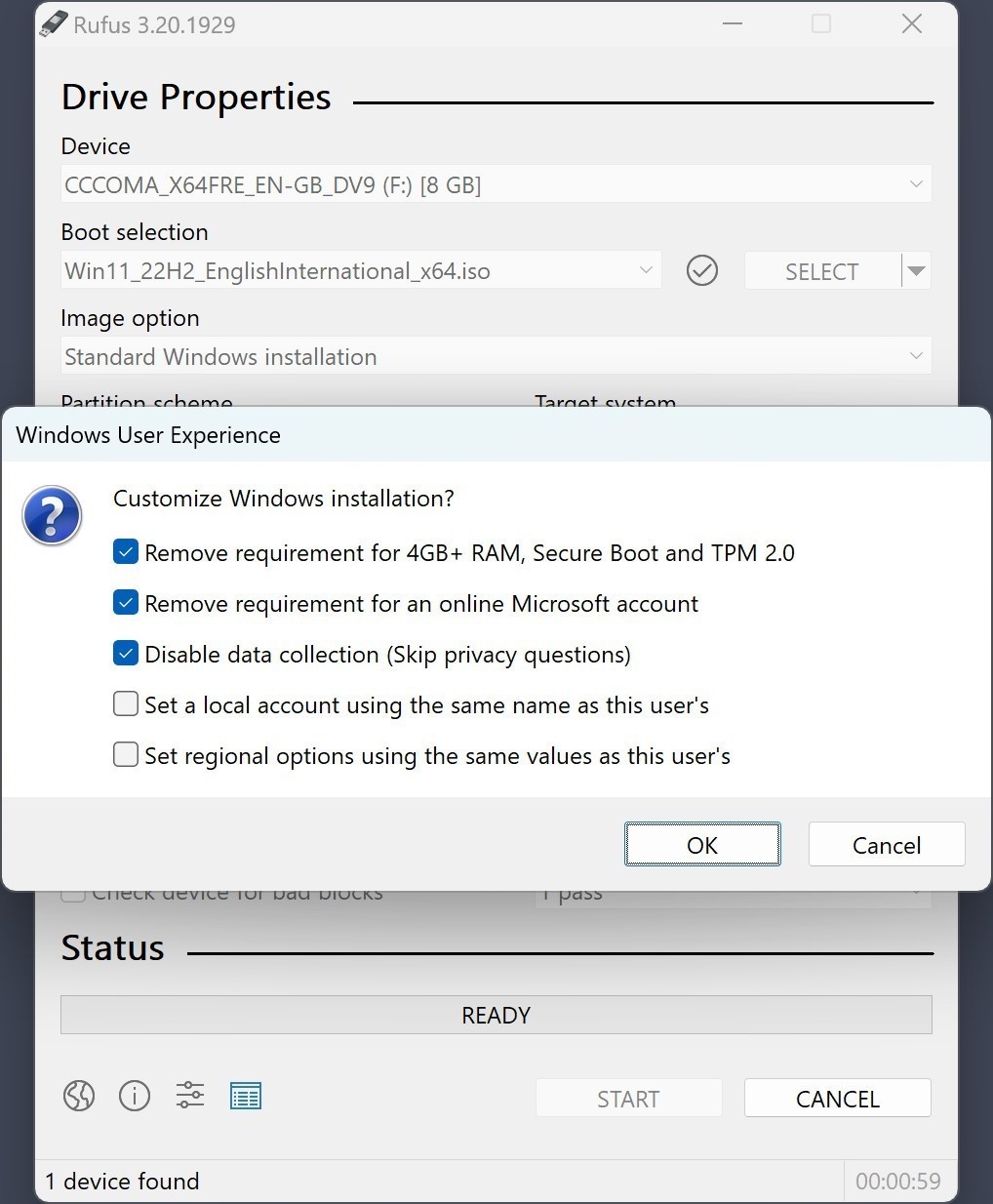
如果以上方法失效,还有一些替代方式,但操作难度较大:
-
修改注册表或系统镜像;
-
使用 Rufus 等工具制作安装 U 盘时,移除微软账户强制登录选项,直接创建本地账户。
这些方法适合对系统有一定了解的用户,否则操作风险较高。
总结
Windows 11 在新系统设置阶段强制联网检查更新,给重装或重置系统的用户带来了额外等待时间,影响体验。
想要避开这一步骤,用户可以:
-
利用
oobe\bypassnro.cmd或start ms-cxh:localonly方法建立本地账户; -
或使用启动盘工具提前修改安装镜像,绕过联网登录。
总之,如果你的电脑即将重装或重置 Windows 11,提前了解这些方法可以节省大量等待时间,也避免在网络不佳情况下“白等几个小时”。更多科技资讯,请继续守住 TechNave 中文版!
【资料来源】