关注我们的 WhatsApp 频道, TikTok 与 Instagram 以观看最新的短视频 - 开箱,测评与第一手新闻资讯。
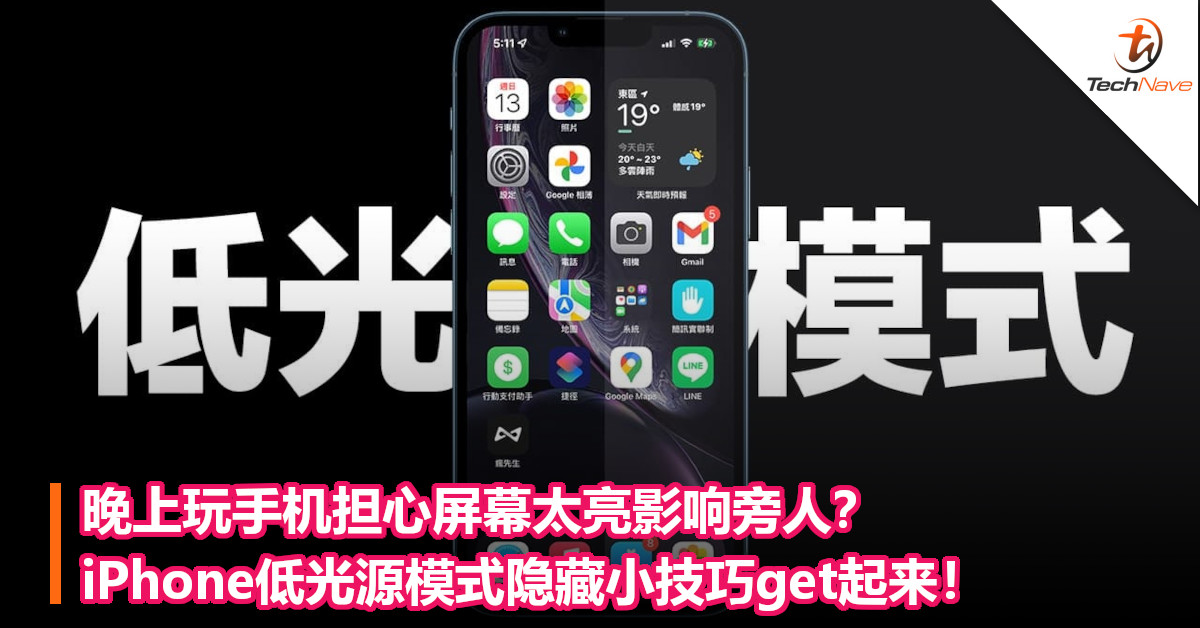
睡前滑一下手机再睡觉似乎已经成为了现代人的一种习惯,然而对于iPhone用户来说,即便将 iPhone 屏幕亮度调到最暗,依然可能打扰到身旁的枕边人。如果想滑手机却担心手机屏幕发光影响到他人,除了使用深色模式、调整 iPhone 的屏幕亮度外,其实也能使用 iPhone 缩放低光源模式来达成!下面小编就来分享一下这项功能的设定方法,以及实际展示的效果。
iPhone 低光源模式:比深色模式更暗、夜间不刺眼
在夜晚或光线昏暗的环境下使用手机,如果不希望 iPhone 的屏幕显示亮度太过于刺眼,除了手动调整屏幕亮度外,许多人会选择将 iOS 的系统外观设为“深色”模式。然而,这些常见的做法当处在睡前的卧室或周遭全暗的环境下,手机屏幕的亮度多少还是稍显过亮。
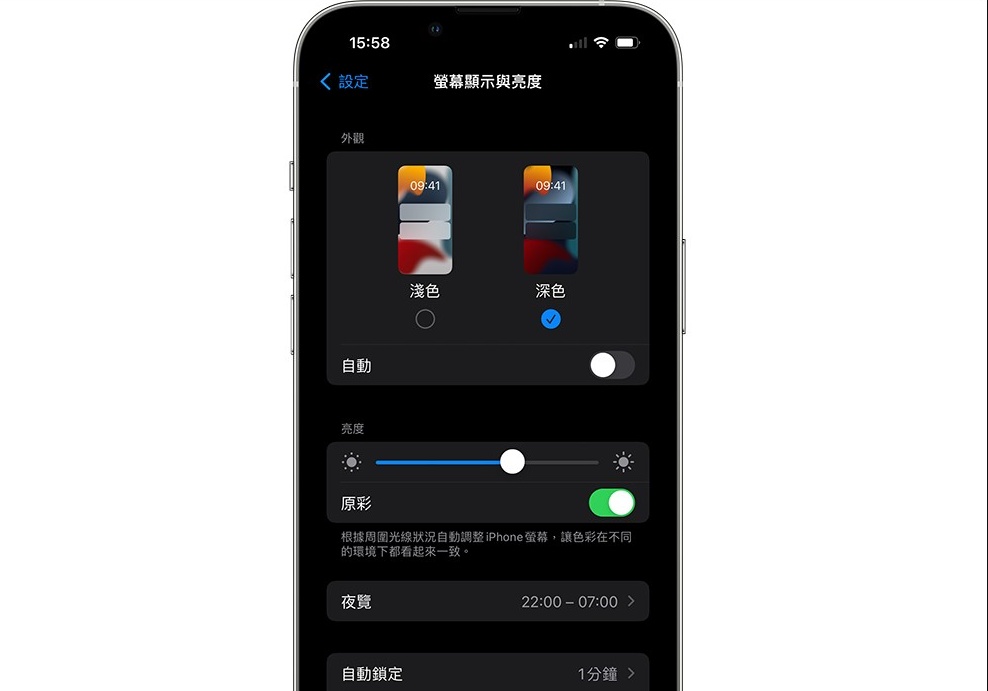
若希望能让屏幕亮度变得更暗,却同时希望能保有良好的阅读性,可以试试缩放低光源模式。在使用低光源模式之前,也务必将系统外观设为深色模式,至于屏幕亮度可在开启低光源模式再视情况自行另外调整。
缩放低光源模式在一般预设状态并不会自动开启,以下开始为设定的步骤:
- 前往Settings点选“Accessibility”,接着点选“Zoom”
- 接着点选“Zoom Filter”并勾选“Low Light”后返回,并将Zoom Level层级设为 1.2 倍
- 回到“Accessibility”页面点选“Accessibility Shortcut”,并勾选“Zoom”
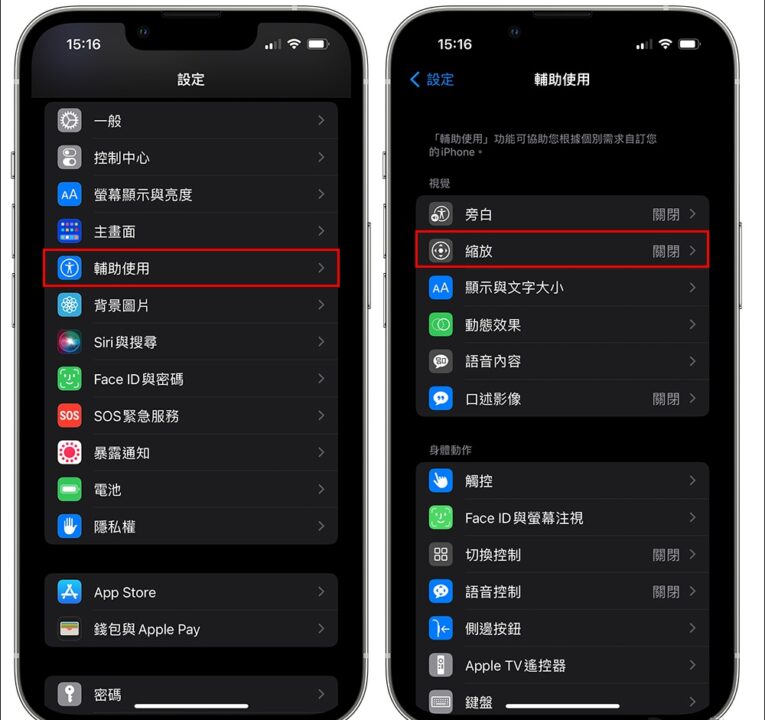
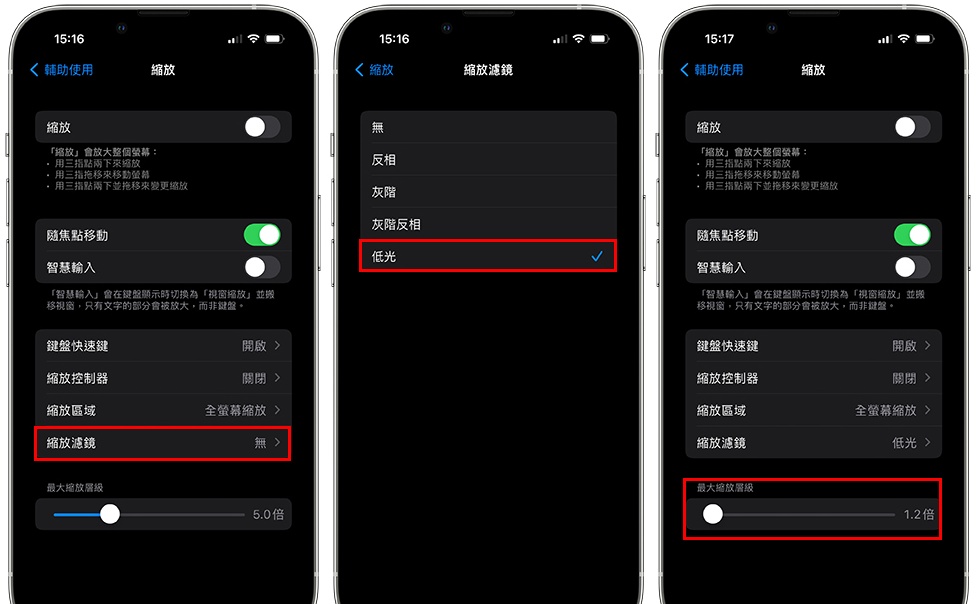
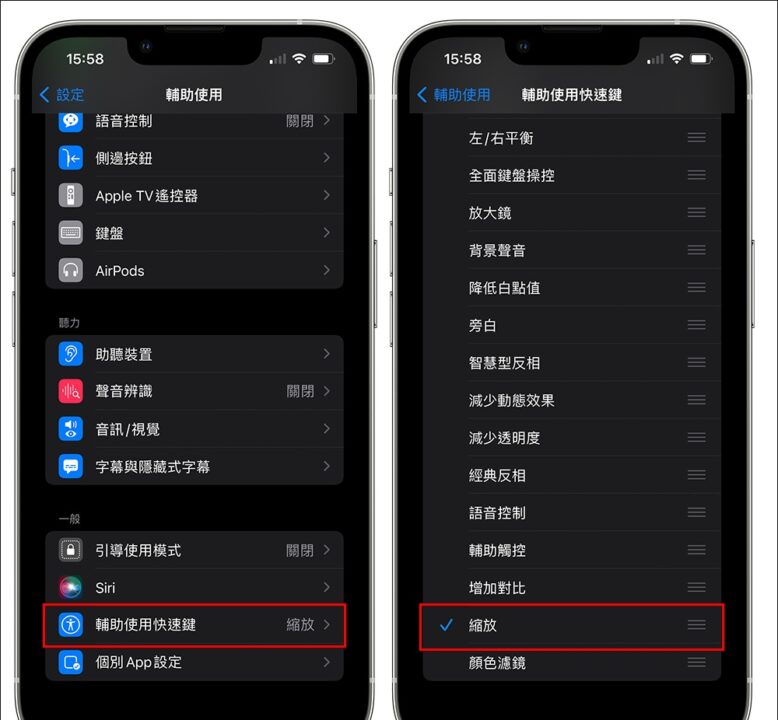
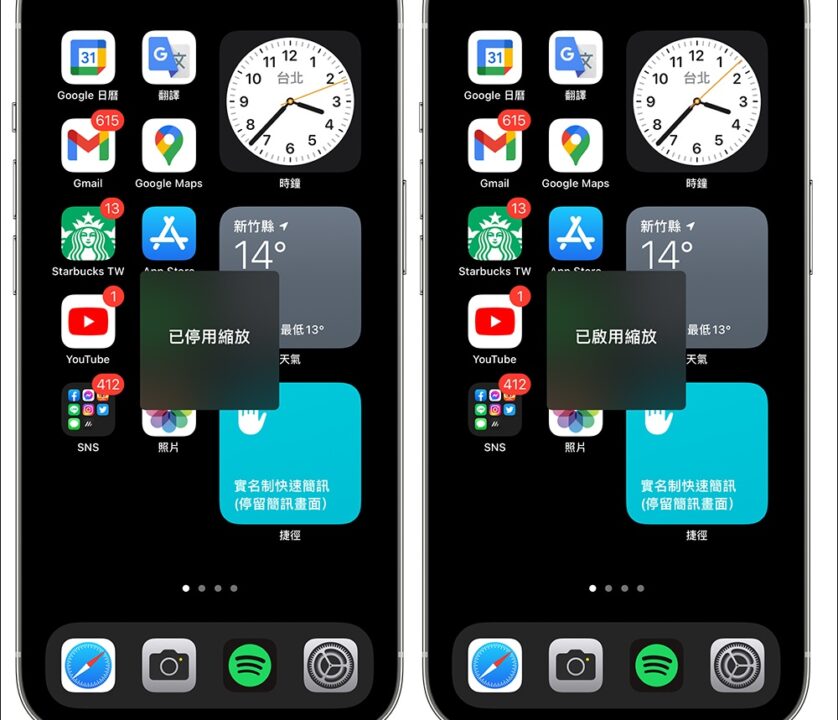
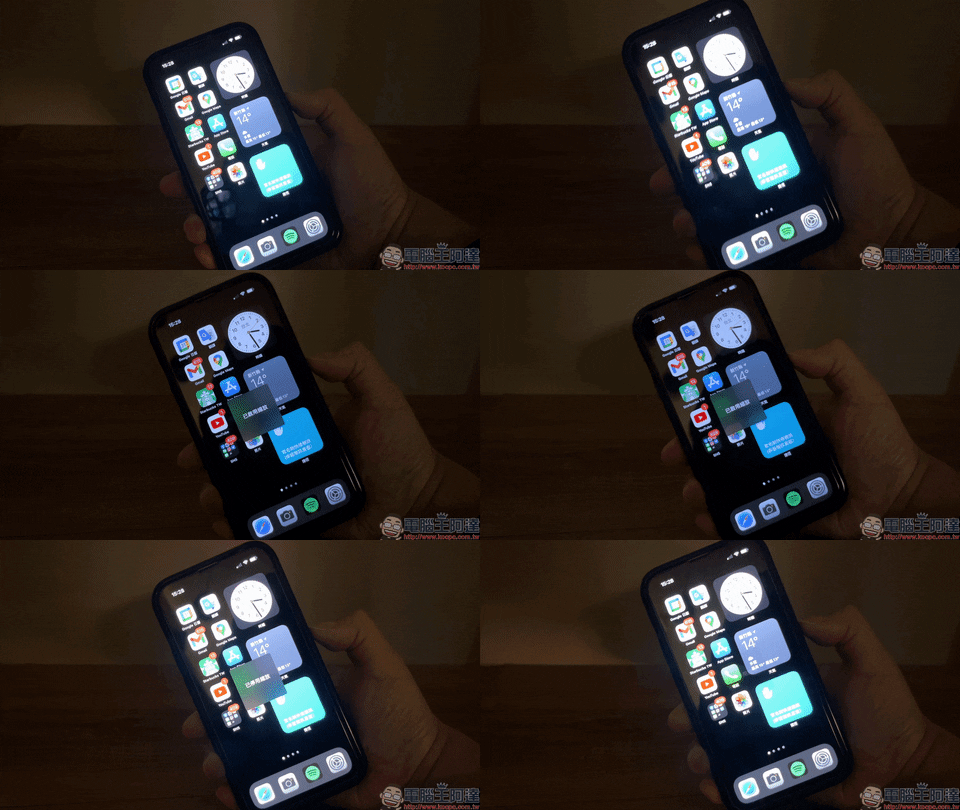
基本上到这阶段已经设定完成,再来就是该如何开启或关闭啦!若要开启或停用“Zoom”功能,只需连续点击电源键三下,此时画面会显示当前Zoom功能的状态。像是开启时,画面会跳出“已启用Zoom”,反之再次连续点击电源键 3 下则会显示“已停用Zoom”。
以下是当直接在不调整亮度前提下直接利用 iPhone 缩放调整低光源模式的示范,可以发现当开启后, iPhone 画面的亮度明显变暗许多。若原本 iPhone 亮度设为最亮,iPhone 的亮度也会变得不刺眼,不过依然保有相当的可视性。
如果要让 iPhone 画面变得最暗,那么就将屏幕亮度调整至最暗,接着开启缩放低光源模式,可以看到屏幕的亮度比起过去只是调整画面亮度相比更暗了。
虽然 iPhone 缩放低光源模式看似不起眼,不过对于有时需要在夜间用手机、担心屏幕的光线会影响到旁人时就能轻松开启它,若不要继续使用此功能也能透过方便的操作关闭。如果一直以来有屏幕过亮、太刺眼的困扰,不妨能将这招学起来!
更多科技资讯,请继续守住TechNave中文版!
【资料来源】