关注我们的 WhatsApp 频道, TikTok 与 Instagram 以观看最新的短视频 - 开箱,测评与第一手新闻资讯。
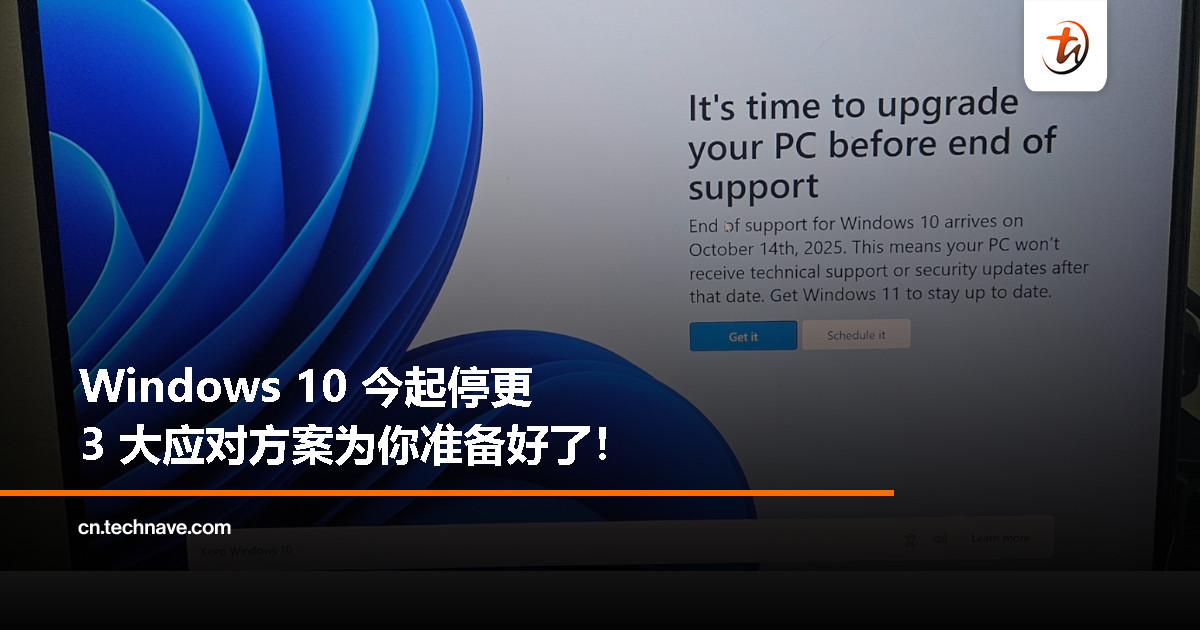
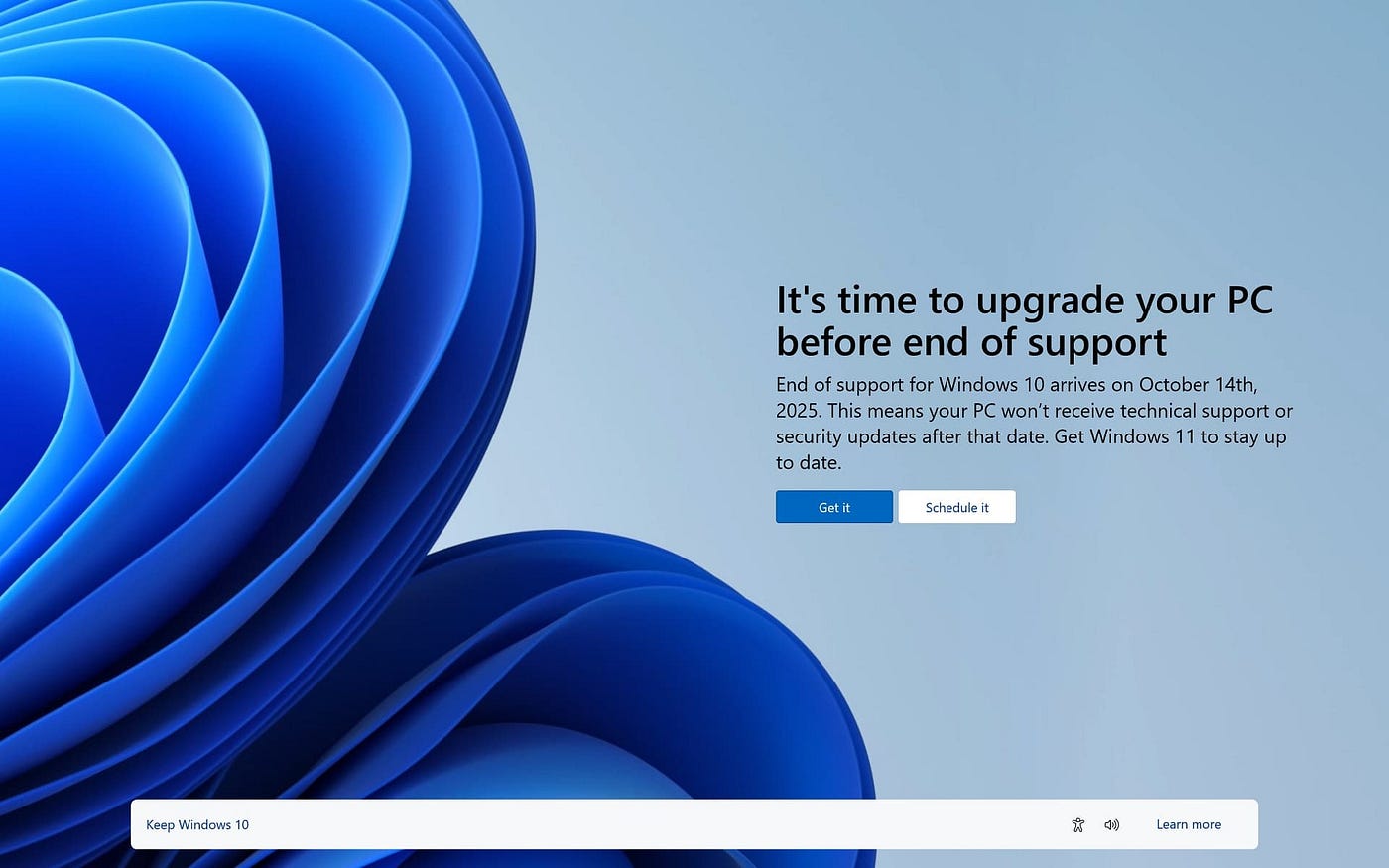
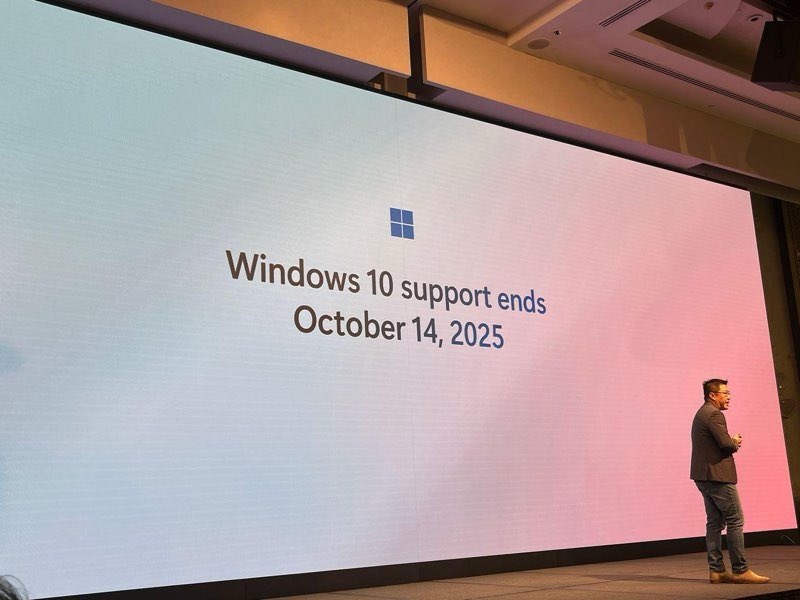
从今天(2025 年 10 月 14 日)开始,微软正式结束对 Windows 10 的支持。
也就是说,这个从 2015 年发布、陪伴大家 10 年的系统,将不再获得微软的安全更新与技术支援。
那问题来了:还在用 Windows 10 的用户,接下来该怎么办?小编帮你整理最简单的说明
一、微软停止支持,意味着什么?
今天是微软为 Windows 10 推送的最后一次更新。
之后它就不会再收到任何免费的安全补丁或系统更新,也不会有官方客服支援。
你仍然可以正常开机、上网、打游戏或看影片,但因为没有新的安全防护,
电脑会更容易被病毒或黑客攻击。
另外,像 Edge 浏览器、WebView2 这类微软组件,还会继续更新一阵子(预计到 2028 年),
但整个系统的安全性会越来越低。
二、Windows 10 停止支持后,你可以怎么做?
方案一:检查电脑能不能升级 Windows 11(推荐)
最推荐的做法当然是升级到 Windows 11,这样才能继续收到安全更新。
不过,你的电脑必须符合一些条件,比如:
-
支持 TPM 2.0(可信平台模块)
-
支持 Secure Boot(安全启动)
-
使用兼容的 CPU
不确定自己的电脑行不行?
可以下载微软的“电脑健康状况检查”App 来检测。
如果符合要求,只要先备份好重要资料,再通过系统里的 Windows Update 免费升级就行。
方案二:加入“扩展安全更新计划”(ESU)
如果你的电脑太旧、无法升级到 Windows 11,也不用急。
微软提供一个过渡方案,叫做 ESU(扩展安全更新)计划。
只要付一点费用,就能在支持结束后再多收到 1 年的安全补丁(到 2026 年 10 月 13 日)。
不过要注意,这个计划只提供安全更新,不会有新功能。
注册方式有三种:
-
登录 Microsoft 帐号、同步 OneDrive 备份(欧洲地区可免)
-
用 1000 个 Microsoft Rewards 积分兑换
-
直接付 30 美元(约 RM 150) 购买
注册步骤很简单:
打开【设置】>【更新与安全】>【Windows 更新】,找到“注册 ESU”选项,登录微软账号即可。
另外要注意地区差异:
-
欧洲用户可免费获得 ESU 更新(但需每 60 天登录微软账号)
-
其他地区则需备份到 OneDrive 并开启同步
方案三:其他选择
-
换新电脑:买一台预装 Windows 11 的新机是最省事的方案。
-
改用 Linux 系统(如 Ubuntu、Mint):免费、安全,但学习成本略高。
-
离线使用旧电脑:如果只是播放影片或离线文档,可断网使用,减少风险。
若坚持联网继续使用 Windows 10,系统将更容易中招病毒、勒索软件,还可能遇到软件不兼容等问题。
三、常见问题 Q&A
Q1:Windows 10 支持结束后还能用吗?
可以用,但不再安全。微软不会再提供修复更新,风险会逐渐增加。
Q2:会发生什么?
电脑依旧能运行,但不再收到安全补丁和驱动更新,新软件可能逐渐不支持它。
Q3:现在要准备什么?
-
检查电脑是否能升 Windows 11
-
备份资料到 OneDrive 或外接硬盘
-
更新到最新 Windows 10 版本(22H2)
-
不符合条件者可考虑加入 ESU
Q4:能永远用 Windows 10 吗?
可以,但越用越不安全,也会越来越多软件、网站不兼容。
Q5:Windows 11 要多少内存?
最低 4GB RAM,建议 8GB 起更顺畅。
Q6:升级 Windows 11 要钱吗?
不用钱,只要你的电脑符合条件,可免费升级。
总结一下:
-
能升 Windows 11 的,尽快升。
-
不能升的,可以考虑加入 ESU 或离线使用。
-
想要最省心的体验?买台新电脑可能更划算。
更多科技资讯,请继续守住 TechNave 中文版!
【资料来源】